코스피 지수와 국내 주식 보는 방법
엑셀 코스피
엑셀 코스피 화면을 찾고 있다면 엑셀주식에서 국내 시장 흐름과 개별 종목을 함께 살펴보세요. 이 가이드는 excelstock.kr의 시세표에서 코스피 관련 정보를 찾고 비교하는 방법을 설명합니다.
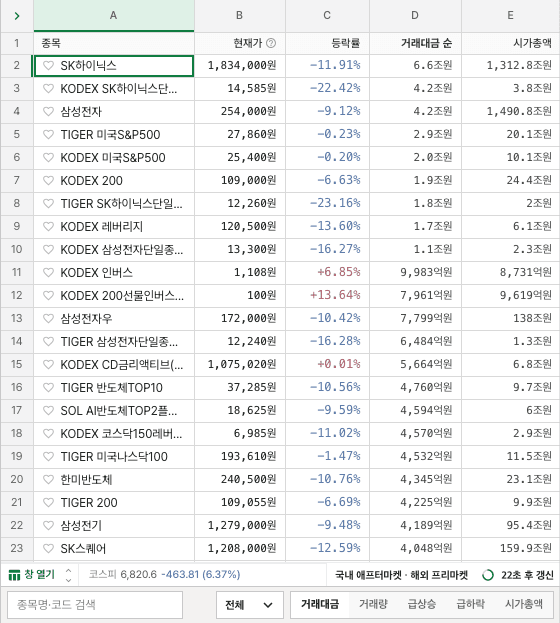
코스피 지수와 개별 종목 구분하기
코스피 지수는 시장의 전반적인 움직임을 나타내는 지표이고, 삼성전자 같은 개별 종목의 현재가는 해당 주식의 가격입니다. 지수가 올라도 모든 코스피 종목이 오르는 것은 아닙니다.
홈의 주요 지수 영역에서 코스피와 코스닥을 살펴보고, 종목 시세표에서 관심 기업의 움직임을 따로 확인하세요. 지수 항목을 선택하면 국내외 주요지수 창에서 다른 지수와 함께 볼 수 있습니다.
- 지수와 종목의 숫자는 단위가 다르므로 가격 크기로 직접 비교하지 않습니다.
- 코스피와 코스닥의 구분은 검색 결과나 종목 상세의 시장 정보를 기준으로 확인합니다.
코스피 종목 찾고 정렬하기
홈 시세표의 국내 범위에는 코스피와 코스닥 종목이 함께 나타날 수 있습니다. 특정 종목을 찾을 때는 검색 결과의 시장과 코드를 확인하는 것이 빠릅니다.
- 홈의 시장 범위를 국내로 바꿉니다.
- 거래대금이나 시가총액 등 정렬 기준을 선택해 목록을 비교합니다. 거래대금은 거래 규모를, 시가총액은 기업의 주식시장 규모를 살펴볼 때 사용할 수 있습니다.
- 삼성전자 또는 005930처럼 이름이나 코드를 검색합니다. 종목을 선택해 시장 정보와 차트, 갱신 시각을 확인합니다.
같은 시점의 등락률 비교하기
종목을 비교할 때는 가격뿐 아니라 거래일과 시장 상태를 함께 봅니다. 장이 열린 때의 가격과 지난 거래일에 내려받은 파일의 종가는 관측 시점이 다를 수 있습니다.
- 현재가와 등락률을 확인한 뒤 갱신 시각을 살펴봅니다.
- 거래대금 순위가 높은 종목을 찾았다면 종목 상세와 관련 기사에서 움직임의 배경을 확인합니다.
- 가격이 같아 보여도 종목코드와 시장이 맞는지 확인한 후 관심 목록에 저장합니다.
자주 보는 코스피 종목 모아 보기
매번 전체 목록에서 찾는 대신 관심 시트에 종목을 모아 두면 비교가 편해집니다. 실제 보유 수량과 평균 매입가를 정리하려면 내 투자 화면의 보유종목 기능을 이용합니다.
- 시세표에서 관심 종목의 하트 버튼을 선택하고 원하는 관심 시트에 저장합니다.
- 하단 관심 탭으로 이동해 목록을 확인합니다. 모바일에서도 같은 탭으로 이동할 수 있습니다.
- 과거 날짜별 데이터를 Excel에서 분석하려면 아래의 주가 엑셀 다운로드 가이드에서 KRX 파일 가져오기 방법을 확인합니다.
시세 화면에서 직접 확인해 보세요
설치 없이 브라우저에서 종목을 검색하고 관심 목록을 정리할 수 있습니다.